Antes de começar, você já deve ter a integração com o Mercado Livre finalizada e com todas as informações corretas. Feito isso, você poderá visualizar informações importantes para a gestão da sua loja virtual.
Para utilizar este recurso, acesse o menu lateral Central de Integrações, submenu Minhas Lojas e selecione a sua loja Mercado Livre.

Na aba Dashboard, o sistema apresentará alguns dados sobre seus produtos, vendas e anúncios.

Anúncios sem Estoque: o sistema lhe apresentará uma listagem com os produtos que estão sendo anunciados, porém estão com o estoque sem saldo. Você poderá visualizar a listagem dos produtos completa clicando em Ver na Listagem. Anúncios Aguardando Ajuste Solicitado pelo Mercado Livre: o sistema lhe apresentará uma listagem com os produtos que precisam de ajuste em algum dado. Para verificar estes ajustes que precisam ser realizados, acesse sua conta Mercado Livre. Visão Geral: o sistema apresentará algumas informações gerais sobre os anúncios e mensagens de venda. Fluxo de Vendas: o sistema apresentará um gráfico com o valor do seu faturamento e a quantidade de vendas referente a cada mês. 10 Anúncios mais Vendidos: o sistema apresentará uma listagem com os 10 anúncios mais vendidos na sua loja Mercado Livre.
Agora é com você, aproveite ao máximo as oportunidades do Sistema ERP! Esperamos que este artigo tenha esclarecido suas dúvidas e que te ajude a aproveitar ainda mais as funcionalidades disponíveis. Restou alguma dúvida? Entre em contato com o seu fornecedor para maiores informações!
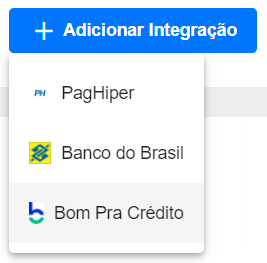
Em seguida, clique em Adicionar Integração e selecione a opção Bom Pra Crédito.
Feito isso, clique em Conectar Conta.

Dessa forma, se abrirá um modal para realizar o preenchimento dos seguintes campos:

Nome da Integração: informe o nome que terá esta integração junto à Bom Pra Crédito;
Client_id: para obter essa informação, é necessário entrar em contato diretamente com a Bom Pra Crédito;
Client_secret: para obter essa informação, é necessário entrar em contato diretamente com a Bom Pra Crédito;
% Comissão de Venda BPC: informe a taxa de comissão que você paga para a Bom Pra Crédito sobre o valor total da venda;
Dia do Lançamento da Comissão: informe qual o dia que o sistema deve registrar como vencimento a comissão para para a Bom Pra Crédito;
Empresa: informe a empresa que possui essa integração com a Bom Pra Crédito.
Depois de preencher todos os campos, clique em Salvar.
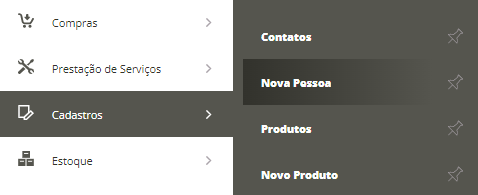
Após realizar essa configuração, é o momento de utilizar esse recurso. Portanto, o primeiro passo é inserir detalhadamente os dados do cliente, acessando o menu lateral Cadastros, submenu Nova Pessoa.
Nesta nova tela, é necessário que você informe os seguintes dados:
- Nome completo do cliente;
- CPF/CNPJ;
- E-mail;
- Telefone;
- RG;
- Órgão Expedidor do RG;
- Data Expedição do RG;
- UF Emissor do RG;
- IE, em caso de ser PJ;
- Data de Nascimento;
- Nome da mãe;
- Gênero;
- Endereço completo.
Fique atento! Para utilizar a integração com a Bom Pra Crédito, é necessário preencher todos esses campos, pois a BPC utiliza esses dados para analisar a possibilidade de crédito para essa pessoa.
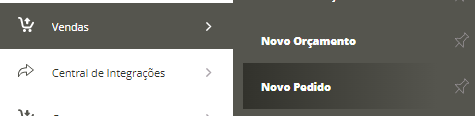
Feito isso, é o momento de realizar a venda para esse cliente. Portanto, acesse menu lateral Vendas, submenu Novo Pedido.
Em seguida, preencha o nome do cliente, empresa, depósito e produto.
Após o preenchimento desses campos, clique em Salvar, no topo da tela.
Ainda na tela de edição da venda, vá até a aba Informações Financeiras, onde verá a opção Bom Pra Crédito. Ao clicar nesta opção, o sistema oferecerá para Criar Pagamento.
Neste momento, será exibida uma tela com as informações inseridas no cadastro da pessoa. Depois de conferido os dados, basta clicar em Criar Pagamento.

Sendo assim, o Bom Pra Crédito encaminhará um link ao seu cliente para que ele possa completar seu cadastro junto à BPC. Vale lembrar que será encaminhado por SMS ou e-mail, por isso que esses dados precisam estar corretos no cadastro do seu cliente.
Enquanto isso, na sua venda, o status desse pagamento consta como “Criado“. A qualquer momento você pode consultar o status, clicando sobre o ícone de recarregar
Ainda, existem 3 recursos a serem realizados:
- Atualizar Pagamento: utilize esse recurso se deseja atualizar o preço de algum produto da venda, ou adicionar um novo produto. Somente poderá utilizar essa função caso ainda não tenha gerado as parcelas;
- Visualizar Informações: esta opção serve para visualizar os dados do cliente, dados sobre a proposta selecionada e o histórico dos procedimentos realizados;
- Obter Parcelas: ao selecionar esta opção, o sistema exibirá as condições de pagamentos oferecidas pela Bom Pra Crédito. Então você poderá verificar com seu cliente qual das opções ele gostaria de realizar esse empréstimo. Segue um exemplo abaixo:

São descritos os seguintes dados:
- Valor por parcela;
- Quantidade de parcela;
- Valor total (com IOF);
- Juros e taxas mensais e anuais;
- Valor de IOF.
Ao clicar em Próximo e Anterior, você poderá verificar mais condições oferecidas de financiamento ao seu cliente, em que terão alterações dos dados descritos acima. Veja que no topo da tela contém a informação 1 – 4, ou seja, há 4 propostas disponíveis para selecionar a que desejar. Feito isso, basta clicar em Confirmar Pagamento.
Nesse momento, existe a possibilidade de que a Bom Pra Crédito retorne a informação que a solicitação para financiamento foi “Negada“, conforme imagem abaixo. Nesses casos, realmente não há como utilizar esta solução, mas pode ser realizada uma nova tentativa em 30 dias.

Por outro lado, em caso positivo, a Bom Pra Crédito reconhecerá o cliente e repassará o status como “Pendente“.

Por fim, basta finalizar seu pedido no valor total da venda. Para isso, clique em Mais Açõese selecione a opção Aprovar Pedido.
Ao abrir o lançamento financeiro, informe os dados necessário e clique em Salvar.
Dessa forma, sua venda é finalizada e o seu cliente irá realizar o pagamento diretamente para a Bom Pra Crédito, conforme as condições de pagamentos selecionada. E o melhor de tudo é que você receberá o valor total da venda em até um dia útil.
Agora é com você, aproveite ao máximo as oportunidades do Sistema ERP! Esperamos que este artigo tenha esclarecido suas dúvidas e que te ajude a aproveitar ainda mais as funcionalidades disponíveis. Restou alguma dúvida? Entre em contato com o seu fornecedor para maiores informações!