Os clientes, técnicos, colaboradores, vendedores, fabricantes, transportadoras, fornecedores, representadas e credenciadoras serão cadastrados no Cadastro de Pessoas. Este cadastro será utilizado em outros cadastros do sistema, como por exemplo, vendas, compras, fluxo de caixa, prestação de serviços, entre outros.
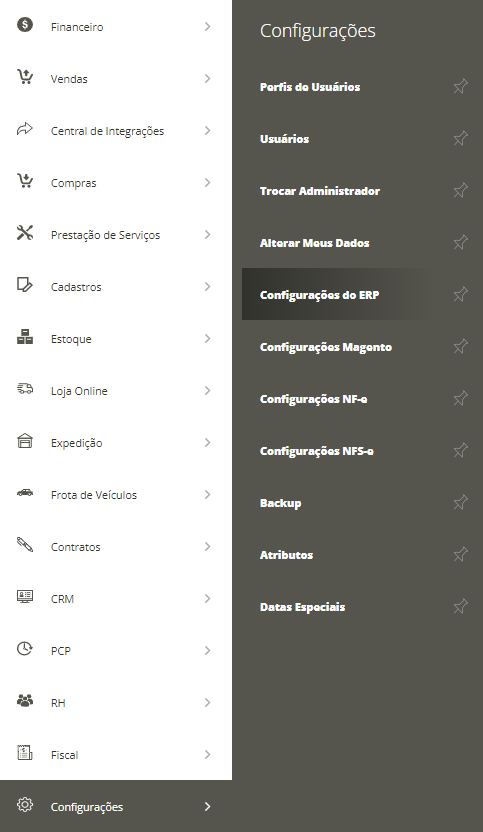
Importante! Caso você deseje retirar a obrigatoriedade de CPF/CNPJ no cadastro de pessoas, basta acessar o menu lateral Configurações, submenu Configurações do ERP.
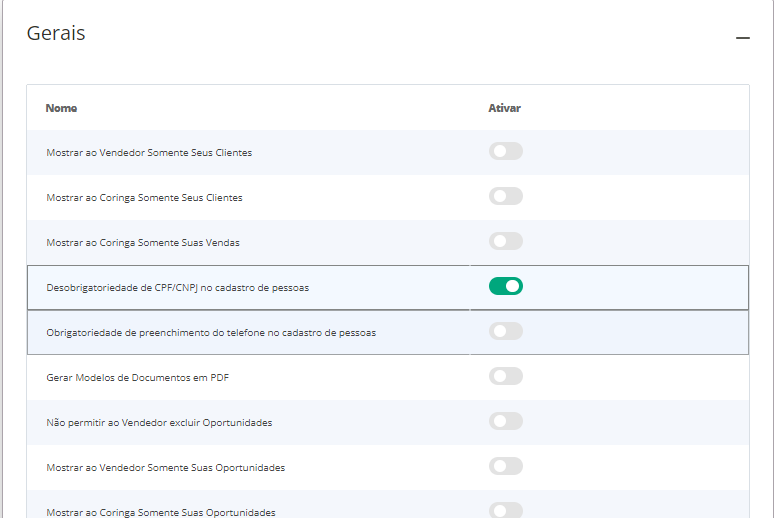
Na aba Gerais, marque a opção Desobrigatoriedade de CPF/CNPJ no cadastro de pessoas. Agora, basta clicar em Salvar e você já poderá realizar o cadastro do seu cliente sem precisar informar o CPF/CNPJ do mesmo.
Agora, acesse o menu Cadastros, submenu Nova Pessoa.

Para que você tenha um maior controle e conhecimento do seu cliente é importante preencher todos os campos e abas corretamente. Lembre-se que somente os campos em vermelho são obrigatórios. Os campos destacados em azul são de preenchimento opcional. Veja abaixo um pouco mais sobre cada aba e as informações constantes nelas.
Aba Dados
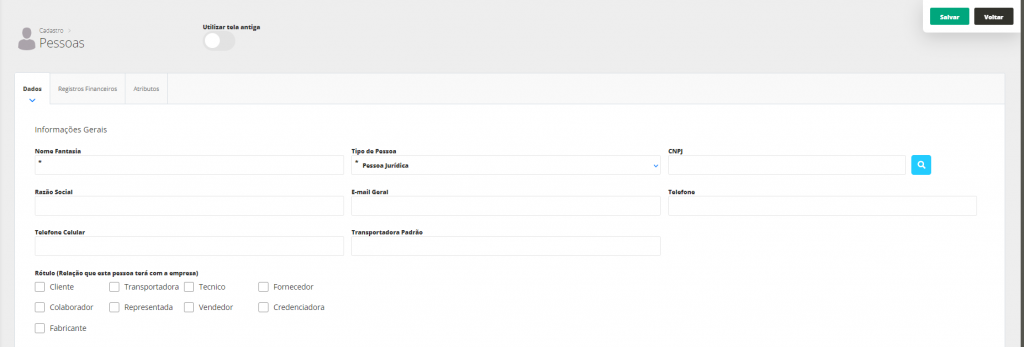
Nome Fantasia: informe o nome fantasia da pessoa que você está cadastrando (no caso de uma pessoa jurídica). Caso você selecione uma pessoa física, o campo exibido terá o título de Nome; Tipo de pessoa: selecione se a pessoa é física ou jurídica; CNPJ: insira o Cadastro Nacional da Pessoa Jurídica, é um número único que identifica uma pessoa jurídica e outros tipos de arranjo jurídico sem personalidade jurídica. Se a pessoa for física, aparecerá o campo CPF para preenchimento; Razão Social: informe a razão social, que é o nome de registro da pessoa jurídica. Este campo não estará disponível para pessoa física; E-mail Geral: informe o e-mail da pessoa que está sendo cadastrada, se ela possuir; Telefone: adicione o número de telefone para contato com a pessoa, sendo que este campo pode conter no máximo 11 dígitos e não pode conter letras; Celular: adicione o número de celular para contato com a pessoa, sendo que este campo pode conter no máximo 11 dígitos e não pode conter letras; RNTRC: registro obrigatório junto à ANTT para exercer a atividade de transportador rodoviário de cargas; Rótulo (Relação que esta pessoa terá com a empresa): defina quantos e quais rótulos dentro da sua empresa, essa nova pessoa terá; Vendedor Padrão: informe qual será o vendedor padrão para essa pessoa; Transportadora Padrão: informe qual será a transportadora padrão para essa pessoa.
Mais Dados

Grupo: informe o grupo ao qual a pessoa pertence. Lembre-se que antes de informar o grupo, ele precisa estar cadastrado no seu sistema. Órgão Expedidor: neste campo você deverá selecionar o órgão expedidor do documento; Data Expedição: selecione a data de expedição do documento; UF Emissor: selecione o estado em que o documento foi emitido; Produtor Rural: selecione esse campo caso a pessoa que esteja cadastrando seja um produtor rural; Inscrição Estadual: informe o número que representa o registro formal no cadastro do ICMS da empresa que esta sendo cadastrada; Inscrição Municipal: insira o número de identificação do contribuinte no Cadastro Tributário Municipal presente no alvará da pessoa. Este campo não existirá para pessoas físicas; Inscrição na SUFRAMA: informe o número de identificação do contribuinte na Superintendência da Zona Franca de Manaus; Categoria de venda: informe a categoria de venda padrão a esse cliente. Essa informação será descrita de forma automática nas vendas para esse cliente, e caso estiver configurado, puxará a tributação de impostos; Código identificador único: informe um código interno à essa pessoa; Data de Nascimento/Fundação: selecione no calendário ou digite a data que a empresa que esta sendo cadastrada foi fundada ou a data que a pessoa nasceu; Data de Cadastro: é carregada automaticamente a data em que o cadastro esta sendo efetuado; E-mail Setor Faturamento: informe o e-mail do setor de faturamento da pessoa que você está cadastrando; E-mail Setor Comercial: informe o e-mail do setor comercial da pessoa que você está sendo cadastrada; Site: informe, se houver, o site da pessoa cadastrada; Faixa de Funcionários: selecione quantos funcionários a pessoa cadastrada possui; Ramo: selecione o ramo em que a empresa atua.
Informações Adicionais

Você pode informar alguma observação ou informações adicionais nesse campo.
Endereço

Endereço do cliente no Exterior: informe se o endereço da pessoa cadastrada se encontra fora do país; CEP: informe o CEP (código de endereçamento postal) de onde a pessoa cadastrada reside. Ao preencher este campo, os demais dados serão preenchidos automaticamente. Você alterará as informações apenas se for necessário; Logradouro: informe qual a rua em que a pessoa cadastrada reside, ou a rua em que a empresa está situada; UF: informe a unidade Federativa da pessoa, composto por uma sigla de dois dígitos; Cidade: informe cidade em que a pessoa cadastrada reside ou está localizada a empresa; Número: informe o número da casa da pessoa, ou então o da empresa; Complemento: se houver um ponto de referência para facilitar a localização, você poderá informar nesse campo; Bairro: informe o bairro em que a pessoa cadastrada reside ou está localizada a empresa; Código Cidade (IBGE): informe o código IBGE da cidade onde a pessoa cadastrada reside. Este código terá 8 dígitos, composto somente de números; País e Código País: esse campo é preenchido pelo sistema, não necessita alteração. Caso a pessoa cadastrada possua endereço fora do país, altere a opção Endereço no Exterior; Link de Localização no Mapa: no Google Maps digite o nome da cidade em que a pessoa cadastrada está localizado. Copie o link gerado pelo o Google e cole neste campo;
É possível alterar o endereço de Cobrança ou endereço de Entrega.
Endereço de Entrega: utilizado caso a pessoa cadastrada solicite que o produto ou mercadoria seja entregue em um endereço diferente do endereço de cobrança. Basta marcar Sim e o sistema irá liberar os campos para o cadastro de um novo endereço; Endereço de Cobrança: é utilizado para definir o local de cobrança de mercadorias adquiridas pelos clientes. Basta marcar Sim e o sistema irá liberar os campos para o cadastro de um novo endereço.